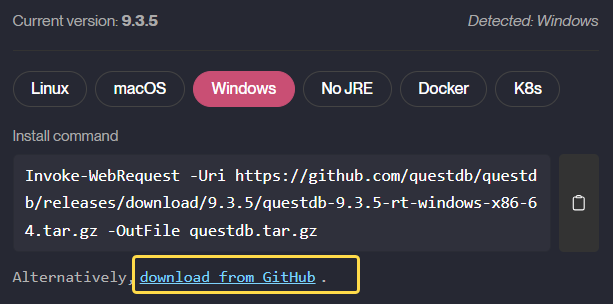
Скачай ZIP архив с questdb.com/download — раздел Binaries
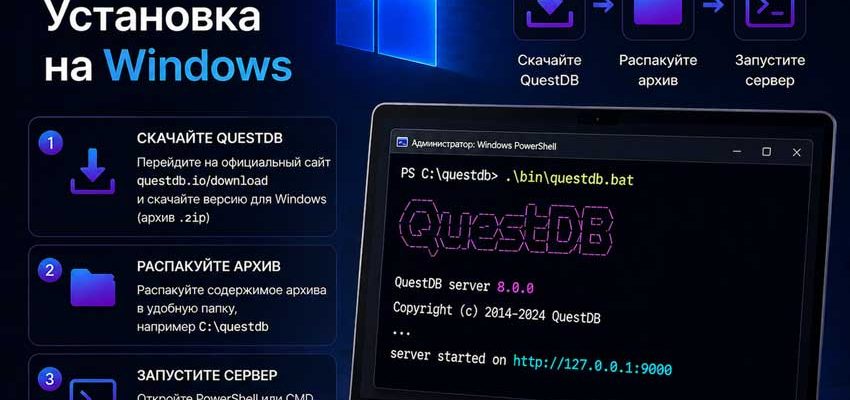
Распакуйте архив в C:\questdb, далее можно просто запустить сервер C:\questdb\bin\questdb.exe — QuestDB запустится в фоне.
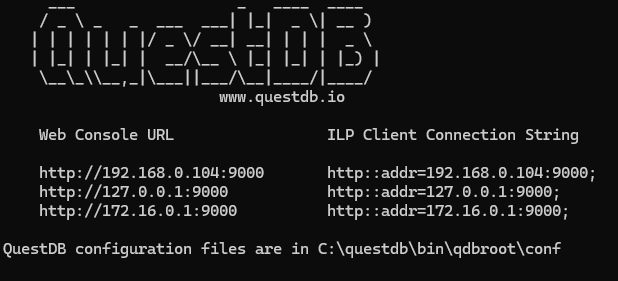
Чтобы остановить сервер просто нажми Ctrl+C в том окне терминала, где он запущен (это если запускали через questdb.exe в терминале).
Чтобы QuestDB запускался автоматически вместе с Windows и команды start / stop можно было выполнять из обычного терминала необходимо:
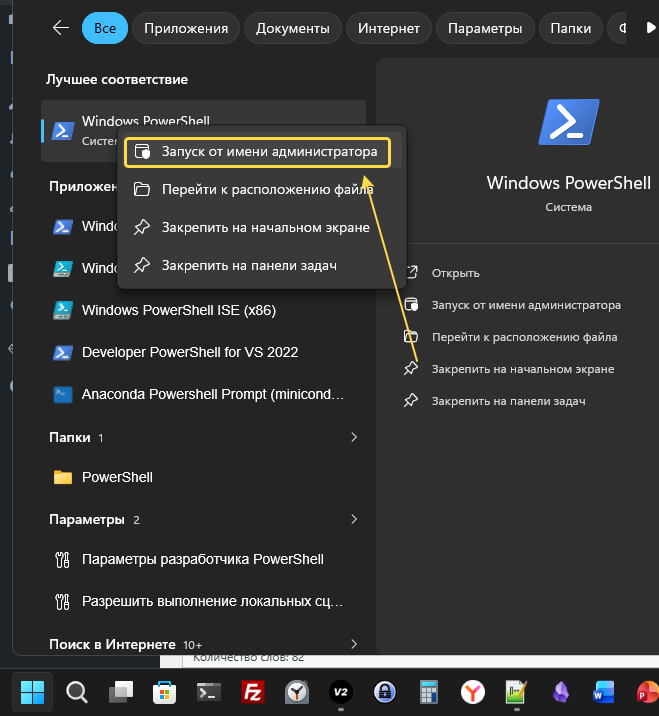
Открsnm PowerShell от имени администратора:
- Нажмиnt Win, введи
PowerShell - Правой кнопкой на Windows PowerShell → Запуск от имени администратора
- Выполните установку:
C:\QuestDB\bin\questdb.exe install -d C:\QuestDB\data
C:\QuestDB\bin\questdb.exe start -d C:\QuestDB\data
Важное замечание на этапе установки, сразу определитесь, где будут храниться данные.
По умолчанию место хранения данных зависит от способа запуска.
Если QuestDB запущен интерактивно через терминал (questdb.exe без команды install) — данные хранятся в папке qdbroot внутри той директории откуда была запущена команда. Например если запускали из C:\QuestDB\bin\ — данные окажутся в C:\QuestDB\bin\qdbroot\.
Если QuestDB установлен как служба Windows (questdb.exe install) без указания папки — данные по умолчанию хранятся здесь: C:\Windows\System32\qdbroot\
Это официальное поведение подтверждённое документацией QuestDB. Папка рабочая, но неудобная — она спрятана глубоко в системных файлах Windows и неудобна для резервного копирования или переноса на другой компьютер.
Каждая таблица — отдельная папка. Каждая партиция — отдельная папка внутри таблицы. Каждая колонка — отдельный файл .d. Это и есть колоночное хранение данных.
Как указать своё место для данных
При установке службы передайте флаг -d с нужным путём:
C:\QuestDB\bin\questdb.exe install -d C:\QuestDB\data
C:\QuestDB\bin\questdb.exe start -d C:\QuestDB\data
После этого все данные и таблицы будут храниться в C:\QuestDB\data\db\. Это место запоминается службой навсегда — при каждой перезагрузке Windows QuestDB будет стартовать автоматически и смотреть именно туда.
Флаг -d — единственный правильный способ изменить место хранения данных при установке службы. Альтернативный способ — отредактировать параметр в файле настроек, но он менее надёжен при работе через службу Windows.
После такой установки через install — QuestDB регистрируется как Windows Service. Это значит Windows сам управляет им как фоновой службой и после перезагрузки компьютера — сервер запустится сам, ничего делать не нужно. Именно для этого и нужна установка как Service.
Команды start / stop нужны когда:
C:\QuestDB\bin\questdb.exestop
C:\QuestDB\bin\questdb.exe start
Если тебе QuestDB нужен всегда пока компьютер включён — просто забудь про эти команды. Установил службу один раз и она живёт сама.
После того как сервер запущен, откройте браузер и перейдите по адресу http://localhost:9000 — это встроенная веб-консоль QuestDB, которая идёт в комплекте и не требует никакой отдельной установки.
Веб-консоль — это полноценная среда для работы с базой данных прямо в браузере. В левой части экрана находится список всех таблиц, которые есть в базе. В центре — редактор SQL-запросов, где можно писать любые команды: создавать таблицы, вставлять данные, делать выборки. Результат запроса отображается тут же внизу в виде таблицы, а при необходимости его можно переключить в режим графика — это удобно для быстрой визуальной проверки временных рядов. Здесь же можно посмотреть структуру любой таблицы, типы колонок и сколько строк в ней хранится.
Веб-консоль удобна для первых шагов, отладки запросов и проверки данных — прежде чем вставлять SQL в Python-скрипт, его можно быстро проверить здесь. Для повседневной работы со стратегией основным инструментом остаётся Python, но веб-консоль всегда под рукой как быстрый способ заглянуть в базу.